中文資料網站:
D2R World
https://d2.ez4.org/Default.htm
易牙居-備份網站
跑速一覽表(凱恩之角)
PTT網路前輩的文章:
巴哈姆特的文章:
https://github.com/notofonts/noto-cjk
Noto Sans CJK 中文字型
https://www.jinnsblog.com/2021/05/virtualbox-shared-folder-permission-setting.html
[Linux / Windows] VirtualBox 共用資料夾與雙向剪貼簿之權限設定
安裝PRACX,可以讓阿爾發新文明使用VLC播放遊戲中的影片,並可以使用mp4檔案(只要將副檔名改為wve)
文章最後更新日期:2026/7/18
LMDE 7(Linux Mint Debian Edition 第7版) 是基於Debian的Linux Mint的第7版
家裡的舊電腦無法安裝Windows 11,Windows 10又要結束支援,因此改試著使用LMDE。
搜尋LMDE,或到https://linuxmint.com/download_lmde.php
目前最新版是LMDE 7
將下載的ISO檔案,用Rufus或unetbootin製作Live USB 開機隨身碟,使用隨身碟開機,按指示安裝。
會要求建立一組帳號與密碼,未來有動到系統的更動,例如在終端機輸入 sudo -i切換到超級使用者時,會需要輸入這個密碼。
在安裝時選擇語言為Chinese(Taiwan)
以下為繁體中文版使用環境
在系統設定中,圖示只要左鍵點擊一次,就可以開啟,若電腦較慢,要等一下。
繁體中文輸入法設定:

新酷音,預設按下左邊SHIFT鍵,可以切換中英,要修改快速鍵可以到設定去改
按下大寫鍵CAPS LOCK,可以輸入英文
要設定修改快捷鍵可以到系統設定->硬體->鍵盤
到系統設定->硬體->鍵盤
點「快捷鍵組合」,在搜尋欄中輸入"圖",可以找到螢幕截圖相關快捷鍵設定。依照指示修改即可。


Alt 鍵更改為其他特殊鍵(例如 Super 鍵,即 Windows 鍵)。 [1]

Virtual Box的檔案分享方法可以參考網路資料
到設定->共用資料夾 進行設定 共用資料夾
再進入VirtualBox中的Windows XP,進入我的電腦->工具->連線遠端磁碟機
選瀏覽,尋找VirtualBox Shared Folders ->Vboxsvr 就可以找到設定的共用資料

到軟體管理員選DOSBOX
再到Lutris官網複製指令貼到終端機進行下載(Debian版本)
以下可在軟體管理員下載
LibreCAD
FreeCAD
Gimp
Krita
SMAC
https://alphacentauri.miraheze.org/wiki/Main_Page
阿爾發新文明的Wiki,包含更新檔與模組下載
https://www.youtube.com/watch?v=-aUcvswVJ58
Sid Meier's Alpha Centauri: All Cinematics & Voiceovers (Old version)
https://xcomchinesenote.blogspot.com/2023/06/sid-meiers-alpha-centauriwindows-10.html
中文化
https://zhuanlan.zhihu.com/p/1923756925910225832
【世界观推荐与解析】席德.梅尔的半人马阿尔法星
知乎對遊戲中的世界觀進行介紹
討論阿爾發新文明的網站
https://sites.google.com/a/pp-vincent.co.cc/vmware/
VirtualBox的檔案分享方法可以參考網路資料
到設定->共用資料夾 進行設定 共用資料夾
再進入VirtualBox中的Windows XP,進入我的電腦->工具->連線遠端磁碟機
選瀏覽,尋找VirtualBox Shared Folders ->Vboxsvr 就可以找到設定的共用資料夾
魔法門外傳:
使用DOSBOX玩,也可以用VirtualBox配合Windows XP再安裝DOSBOX
https://www.ptt.cc/bbs/Old-Games/M.1602321343.A.FEC.html
魔法門外傳次元鏡的傳送點
https://boneash.oldgame.tw/chiuinan/intro/ch/c11/xeen.txt
魔法門外傳密碼表
https://www.ptt.cc/bbs/Old-Games/M.1318437538.A.151.html
網路心得
心得:
魔法門外傳1年是100天。
https://github.com/afwbkbc/glsmac
在新系統下玩阿爾發新文明SMAC,有一個glsmac開源計畫可以下載
(需要有原本遊戲的資料)
Windows:
下載最新版,解壓縮到遊戲資料夾中,執行glsmac.exe
但此計畫尚未完成,許多功能尚未實現。等作者慢慢更新了。
在桌面按右鍵,點選「顯示設定」,調整解析度為800x600,會讓螢幕顯示變為4:3,左右留下黑邊,再執行遊戲,可以正確顯示4:3比例。
若是一般的啟動方式可能會填滿整個16:9畫面,但比例被壓扁,不容易看和操作。

之所以用這個版本
是因為暴雪不允許修改遊戲,可能會封號。所以不使用重製版來玩。
若要使用新的AI。如BWAPI,目前只能在1.16.1版上運作。
https://github.com/bwapi/bwapi
下載的StarCraft,也可以在XP上運作。使用虛擬機器裝XP。
如果只是想玩單人遊戲打AI增強的電腦,可以使用這個方式進行。
裝好XP的虛擬機器檔案可以到「新系統下玩老遊戲之解決方案」這個網站下載
https://sites.google.com/a/pp-vincent.co.cc/vmware/
以VirtualBox為例,先在自己電腦的桌面,將顯示解析度設定為800x600,
VirtalBox的XP作業系統,也一樣設定為800x600。並使用縮放模式。
然後在XP中執行StarCraft。
如果不使用縮放模式,遊戲畫面會較小(因為遊戲只有640x480解析度)。

https://www.tapatalk.com/groups/keopsfr/xcom-enemy-unknown-within-developer-console-t250.html
開啟控制台,需要先下載PatcherGUI
再依照上列網址方式
創建一個純文字檔案,用PatcherGUI更新
可以到Nexusmods網站去下載PatcherGUI (搜尋UPKUtils) (需要註冊賬號)
或下載我存好的備份 http://e.pc.cd/tI6otalK
並下載這個文件(xcomewconsole.txt) http://e.pc.cd/dhEotalK
下載文件後
依照下述方式可以打開控制台,並輸入指令
1.解壓縮PatcherGUI (路徑只能是英文)
2.將xcomewconsole.txt 放入PatcherGUI的子目錄Mods 中
3.運行PatcherGUI
4.選擇XCOM遊戲路徑,Path to XCOM:EU or XCOM:EW旁邊點Browse ,路徑結尾要包含 \XEW
5.選擇mod路徑,Mod file旁邊點Browse,選擇xcomewconsole.txt
6.點Apply,成功後再進入XCOM
7.進入XCOM Enemy Within
8.在戰場或基地畫面按下反斜線按鍵 \
9.按完後會出現一道綠色底線,就可以輸入控製臺指令
10.語言選擇英文可以看到指令,中文版看不到,但是只要有綠線存在,輸入完按Enter鍵一樣有效。
11.在戰場上根據需要輸入指令
takenodamage 無敵模式
unlimitedmoves 無限移動
killaliens 清光戰場上所有敵人(不含下一回合空降的敵人)
還有很多指令,可以參考這裏 http://e.pc.cd/1SEotalK
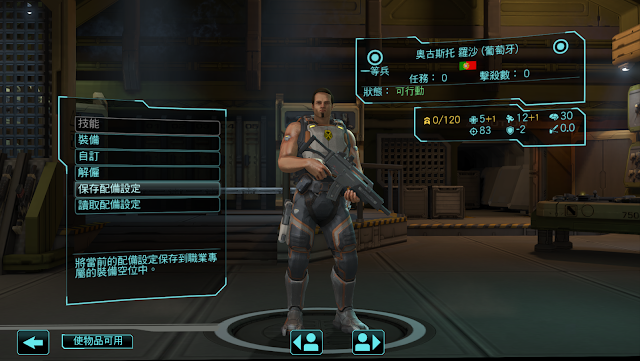
到兵營中,選擇自訂,可以修改名字、姓氏、暱稱(要特定軍階才有暱稱,LONG WAR是下士)
但是微軟內建的注音,似乎沒辦法選字,也不會出現要輸入的文字,只能盲打。
如果改用新酷音,雖然也看不到文字,但可以用方向鍵選字,按數字鍵後,再按Enter鍵,就可以出現自己想要的文字。
名字和姓氏最長都是11個字。使用新酷音還可以輸入符號,按下波浪鍵~,再用數字鍵選擇符號。例如↗↙★不過有些Unicode符號無法顯示,可能是字庫不支援。
最近重灌Windows 10,Steam版XCOM,裝完後,點擊開始遊戲一直停留在啟動中,無法進入遊戲。
奇怪的是,改用GOG版本的XCOM,結果可以正常遊戲。
可能是Steam版的XCOM有問題。找了一下討論區,有可能的解法如下:
https://steamcommunity.com/app/200510/discussions/0/592884386754485263/
不過我後來直接用 GOG版本玩。Long War也可以裝(注意安裝資料夾不要選錯)
最後更新:2026/3/28
國家滿5格恐慌在月底結束時會有退出的可能,所以全國家守住關鍵是要有衛星,只要在月底對恐慌5格的國家發射衛星,減少恐慌格數,就可以保住國家。
最高難度下(極限難度Impossible),3月通常有4個國家會恐慌滿5格。所以建議造4個衛星,1個衛星基地台緊鄰初始的衛星基地台(可以提供5個衛星空位)
3月能否造4個衛星,要看起始地點金額(固定不變但各大洲有不同)和任務(隨機的),任務報酬可以選提供工程師以降低衛星造價,起始地點可選北美(275)或非洲(210)金額較為充裕,即使運氣不好任務數量少,配合黑市賣物資,其他建築不蓋,只挖掘第1層,這兩個起始地點3月9日應該都可以造4衛星。
遊戲設定:
劫持任務,被放棄的國家2格恐慌會變成5格,被放棄的大洲2格恐慌會變成3格
衛星要20天100元(隨工程師增加價格會降低),衛星基地台要14天(工程師10、20、30、5電力)
衛星控制中心要21天(工程師45、8電力)(依照衛星基地台和控制中心數目增加工程師)
16個國家需要4衛星基地台和1衛星控制中心,或6個衛星基地台。
鄰近建築會有加乘效應。
工程師數量會影響物品生產費用(包括衛星製造費用),越多工程師造價越便宜,工作間可以增加工程師。
建造清單:
選擇北美洲(初始金額最多,275元)或非洲(初始金額第二多,210元)
流程注意發電廠和熱能發電廠的建造時機,不要卡到衛星基地台、衛星控制中心的建造。
(3月1日,一開始5工程師)
3月:劫持任務選4工程師,3月9日造4衛星,之後造工作間*2,衛星基地台*1,發電廠*1,電梯*1,完成理事會任務*1,。
(4月1日時有25工程師)
4月:(4月1日買飛機守衛星),劫持任務選4工程師,第二次選工程師或錢->造工作間*1,4月15日前造衛星基地台*2,完成理事會任務*2(前兆與底層的朋友共+3工程師),4月9日造7衛星。造熱能發電廠、軍官訓練學校(增加團隊人數)
衛星發射到有加工程師和5格恐慌的國家
(5月10日前有45工程師)
5月:(5月1日買飛機守衛星),劫持任務選錢或科學家,5月10日前造衛星控制中心*1,造4+1衛星。每個大洲買飛機,配備鳳凰機砲或雷射機砲
至此,全球都有衛星,全國家守住。
(鐵人比較難的地方是地面戰鬥不易預測,但流程應該和非鐵人一樣)
黑市:
錢不夠就賣物資,但外星合金在4月時要保留25單位,外星導航電腦要保留2個,以便5月蓋衛星控制中心。
實測可以晚點蓋衛星控制中心。
另外科技有些要武器碎片、和一些物資,要留著。可以查XCOM EW的wiki
https://www.ufopaedia.org/index.php?title=Enemy_Unknown_(EU2012)
內部敵人使用爆裂物攻擊敵軍仍會留下屍體,可以賣錢
科技:
科技方面,記得4月研發外星導航電腦的研究,可以造衛星控制中心。需要2台外星導航電腦。
衛星控制中心通常是在5月蓋,科技是為了幫助戰鬥順利
戰爭實驗研發後可以蓋製造工廠,但3月應該沒錢可蓋
SCOPE等狙擊手有團隊視野時再帶,練狙擊手,升級前丟手雷殺敵,賺擊殺數
雷射武器好了後造雷射步槍,給支援兵、新兵使用
(研發雷射武器需要5合金,10武器碎片 初期5科學家要41天)
(3月)武器碎片->Meld重組->外星材料(可造鳳凰機砲)->戰爭實驗
(4月)甲殼護甲(造合金SHIV)->外星導航電腦->精密雷射
(5月)外來生物學->解剖->重型雷射(造雷射機砲)->電弧發射器
5月已經有南美洲加成時,解剖可以立刻完成。
3月的理事會任務是隨機的,初期的錢很有幫助。但不好打
可能有下列情形
4月的理事會任務,前兆是比較困難的,最好記得敵人的分布和空降位置
前兆(+1工程師/科學家, +150元):8黑衣人,空降8黑衣人(分批) ,1灰人
第1波空降:坦克頂1黑衣人,靠近生還者發現處的房子屋頂1黑衣人
第2:1黑衣人在窗台上
第3:卡車車頂1黑衣人,起始點房子屋頂1黑衣人+1灰人
第4~6波:2黑衣人在起始點,1黑衣人在起始點房子屋頂上
底層的朋友(+2工程師/科學家 +200元)
=============================================
建造流程參考
選北美洲
3月1日:挖掘
3月3日:第1次劫持任務,選工程師4名(選了完成任務後才可以造工作間),蓋第1個工作間(10天)
3月9日:造衛星4個、蓋第2個工作間
3月16日:蓋衛星基地台(14天)
3月31日:發射衛星4個(基地台好後立刻發射)
(4月1日有25工程師)
4月1日:購買飛機守住衛星,蓋第2個發電廠,蓋第3個工作間(10天)
4月7日:理事會任務(前兆)
4月10日:工作間好了之後立刻造衛星7個(20天)
4月16日:蓋衛星基地台(14天)*2,挖掘
4月17日:劫持任務,選200元或4工程師,
4月21日:理事會任務(底層的朋友),蓋熱能發電廠(8天)
4月30日:發射衛星7個(基地台好後立刻發射),蓋工作間(10天)
5月1日:購買飛機
5月9日:造衛星5個、蓋衛星控制中心(21天)、或是等理事會任務存夠工程師蓋2個衛星基地台(14天)
5月11日:理事會任務(漁港)(降低恐慌)
5月15日:EXALT破壞
5月16日:理事會任務(迷亂之光)(2工程師)
5月18日:理事會任務(跳板)(2科學家/工程師)
5月21日:EXALT行動、劫持任務
5月28日:掃描EXALT基地(EXALT行動後一週掃描)
5月31日:發射衛星5個(基地台好後立刻發射)
6月3日:EXALT行動
6月6日:理事會任務(解救范多恩,10黑衣人,空降6黑衣人)
6月10日:掃描EXALT基地(EXALT行動後一週掃描,之後每完成一次EXALT任務時隔一週後掃描)
https://www.myabandonware.com/game/civilization-ii-test-of-time-454
Civ 2 Test Of Time, Civ 2 TOT
文明帝國2:世紀考驗
記得要下載Patch v1.1更新,中文化製作中
注意存檔要放在對應的遊戲種類資料夾中
例如:遊戲開始時選擇Original Game,存檔就必須在Original資料夾中 (不論是否有裝TOTPP都是如此)
如果選擇Extended Original,存檔就必須在ExtendedOrignal資料夾中。
讀取檔案才不會出錯。
原始遊戲有一些限制,所以有人開發出附加檔案,TOTPP,改進遊戲
https://forums.civfanatics.com/threads/the-test-of-time-patch-project.517282/
The Test Of Time Patch Project, TOTPP
須先安裝Patch v1.1
須安裝 Microsoft C++ runtime libraries (網頁連結有XP版本的)
安裝方式:
將TOTPP的壓縮檔解壓縮到Test of Tiem的遊戲資料夾中(包含有Civ2.exe的資料夾)
執行TOTLauncher.exe 並點擊Apply Patch(只要做一次)
執行Civ2.exe

或是將DirectShow Video 取消勾選,否則會當機出錯(但這樣看不到遊戲內影片)。
猜測可能是DirecX 9有問題。
https://asia.wargaming.net/support/zh_tw/products/wot/article/15284/
DirectX 9下載點,裝了也一樣出錯。
所以目前若用TOTPP是不能看遊戲影片了。還有使節動畫

存檔後,再取檔會當機,後來發現,必須要存檔放在對應的遊戲種類資料夾中
例如:遊戲開始時選擇Original Game,存檔就必須在Original資料夾中 (不論是否有裝TOTPP都是如此)

https://forums.civfanatics.com/resources/graphics-modpack-for-the-original-game.30690/
Original Game的圖形強化
因為沒有部隊的動畫,所以安裝後在遊戲中要按Ctrl + P 來取消部隊的動畫,並開啟地形的動畫
需安裝TOTPP
用GOG Galaxy 選安裝時,可以選擇遊戲語言為繁體中文。在Galaxy下連線安裝,才可選擇安裝語言。
用離線安裝時,似乎只能選英文。否則會當掉沒反應。英文版可以安裝INT的漢化檔案中文化。
最後更新:2025/2/16
Long War 1.1,是另一位作者蒐集眾多Long War相關的mod,加以統整的版本,並對遊戲做了些微調,例如提高手榴彈的傷害、修改了部分國家的起始獎勵等。附加了Squadron Unleashed模組,使空戰更有挑戰性。附帶模組選單,可以調整遊戲內許多參數。附加了許多有用的mod,例如視線指示器、顯示擊殺數、已接觸的外星人數量、顯示外星資源、允許成立搜刮小組、、增加SHIV專屬空位、使用MELD減少治療天數等。
Youtube上有遊戲影片
再安裝Long War 1.1
可至NexusMods下載:
https://www.nexusmods.com/xcom/mods/730
作者是烏克蘭人,由於俄烏戰爭,可能不會再更新了
(最近又開始更新了)
目前版本是v45版 (如果無法從NexusMods下載v45版,可參考這裡:檔案)
安裝檔案本身有包含繁體中文(遊戲語言要先調繁體中文,才會顯示)
不過附帶的繁體中文有夾雜簡體(繁中字庫可能無法正常顯示)且沒有全部翻完。
所以我嘗試將遊戲的中文做修正。使用機器翻譯加上人工潤飾。
安裝步驟
0.至少執行過一次XCOM Enemy Within
1.先安裝Long War 1.0, 選English
2.再安裝Long War 1.1, 選English只是安裝過程用English,不影響遊戲語言。
3.安裝Long War 1.1 中文化檔案。(參閱中文化檔案內的Readme.txt)
4.如果有需要可再安裝適用LW的mod,用PatcherGUI安裝(此步驟非必要)。
5.開始遊戲!
中文化檔案如下:
Long War 1.1 中文化第6版(2025/2/16)(v45版的中文化)(包含繁體中文與簡體中文)(修正INT版的繁體中文日期,其餘沒更動)
Long War 1.1 中文化第6版(2025/2/2)(v45版的中文化)(包含繁體中文與簡體中文),3DM的連結
Long War 1.1 中文化第5版(2025/1/19)(v45版的中文化)(包含繁體中文與簡體中文),3DM的連結
Long War 1.1 中文化第4版(2025/1/12)(v45版的中文化)(包含繁體中文與簡體中文),3DM的連結
Long War 1.1 中文化第3版(2025/1/11)(v45版的中文化)(包含繁體中文與簡體中文),3DM的連結
Long War 1.1 中文化 (2025/1/5)(v45版的)(包含繁體中文與簡體中文)
Long War 1.1 中文化 (2024/3/25)(v43.5版的,尚未完成)(舊版)
Long War 1.1與Long War 1.0移除方式:
到應用程式,解除安裝
找Long War 1.1 這個程式並解除安裝

之後再解除Long War 1.0
再到Steam選驗證遊戲的完整性以還原為原來的XCOM


遊戲主畫面
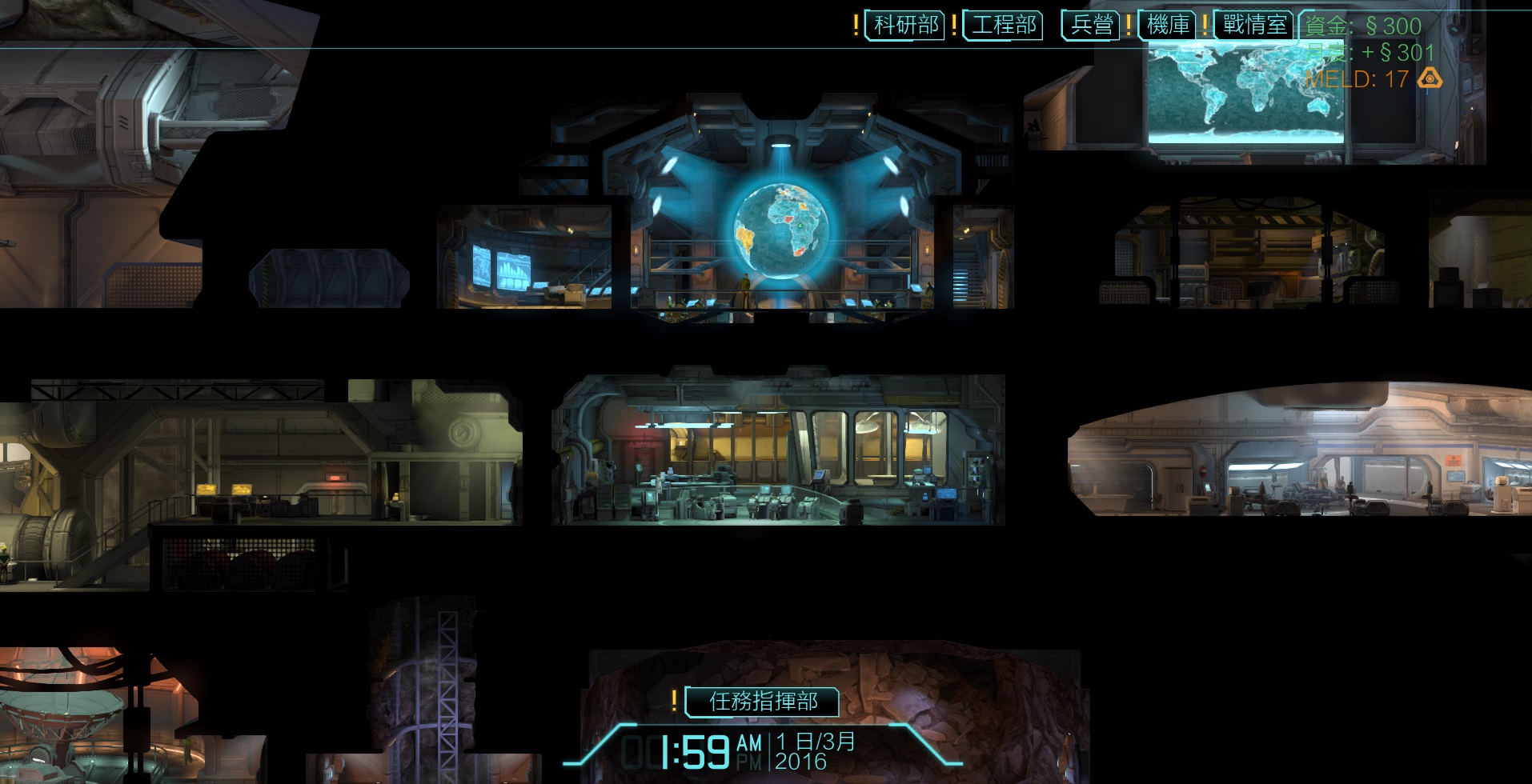
LW 1.1於遊戲主畫面增加了模組選單




https://zh.wikipedia.org/zh-tw/Dia_(軟體)
https://sourceforge.net/projects/dia-installer/
Dia,開源的流程圖軟體
https://zh.wikipedia.org/zh-tw/OmegaT
OmegaT,免費的電腦輔助翻譯軟體(CAT),自由軟體
https://zh.wikipedia.org/zh-tw/Tiddlywiki
https://tiddlywiki.com/
TiddlyWiki,可以建立自己的離線版Wiki,免費使用
https://jrsoftware.org/isinfo.php
Inno Setup,免費的安裝檔製作程式


